개인 도메인 연결 후 애드센스 사이트 추가 및 RSS 재등록 방법
안녕하세요. 5번의 애드센스 낙방 끝에 블로그의 기초부터 다시 다지고 있는 성장 기록 공간입니다. 지난 포스팅에서는 제가 직접 가비아에서 개인 도메인을 구매하고, 정들었던 .tistory.com 주소 대신 독립된 도메인을 티스토리에 연결했던 생생한 후기를 전해드렸는데요. 도메인 주소를 바꾸고 나니 속이 다 시원했지만, 한편으로는 '이제 구글이 내 블로그를 아예 못 찾으면 어쩌지?' 하는 덜컥 겁이 나기도 했습니다.
결론부터 말씀드리면, 주소를 바꾼 뒤에 반드시 구글 애드센스와 구글 서치콘솔에 "나 이제 이 주소로 이사했으니 여기로 와서 심사해 줘!"라고 명확하게 신고를 해야 합니다. 이 후속 조치를 누락하면 기존 주소와의 충돌로 크롤링 오류가 나거나 심사가 무기한 지연될 수 있습니다. 오늘은 제가 직접 부딪히며 세팅한 개인 도메인 연결 후 필수 후속 조치인 애드센스 사이트 추가 및 RSS/사이트맵 재등록 과정을 아낌없이 공유하겠습니다.
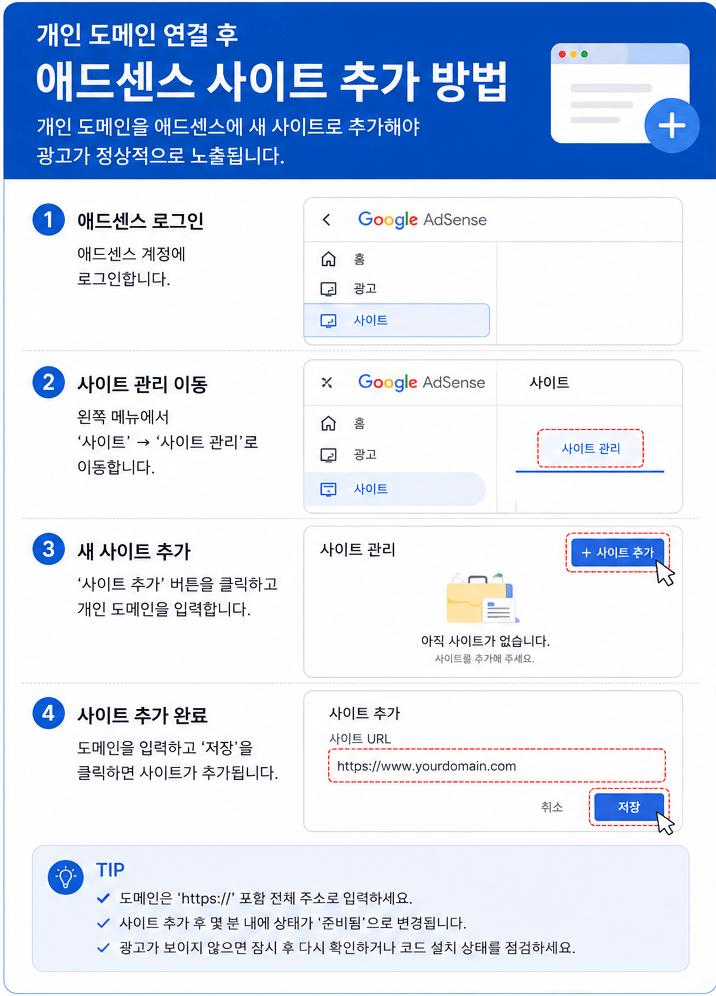
1. 구글 애드센스에 새 개인 도메인 '신규 사이트'로 등록하기
가장 먼저 해야 할 일은 애드센스 플랫폼에 새로운 도메인을 심사 대상으로 올려놓는 것입니다. 기존에 5회나 '가치 없는 콘텐츠'로 반려당했던 하위 도메인 주소의 아픈 기억은 잠시 잊고, 완전히 새로운 마음으로 새 출발을 선언하는 단계입니다.
애드센스 사이트 등록 실전 절차
- 구글 애드센스에 로그인한 뒤, 왼쪽 메뉴에서 [사이트] -> [새 사이트 등록]을 차례로 클릭합니다.
- 웹사이트 URL 입력창에 새로 구매한 도메인 주소를 입력합니다. 이때 주의하실 점은
https://나www.를 붙이지 않고 오직yourdomain.com형태로만 깔끔하게 입력해야 오류가 나지 않습니다. - 저장 후 다음 단계로 넘어가면 구글이 블로그 소유권을 확인하기 위한 '애드센스 코드(검토용 스크립트)'를 발급해 줍니다. 이 긴 코드 뭉치를 복사합니다.
티스토리 스킨에 애드센스 코드 삽입 시 주의할 점
복사한 코드를 티스토리 HTML 소스에 심어주어야 구글 로봇이 내 블로그를 인식합니다. 저의 경우 스킨 편집을 할 때 코드가 섞이는 것을 방지하기 위해 메모장에 미리 위치를 기록해 두는 편입니다.
- 티스토리 블로그 관리 홈에서 [꾸미기] -> [스킨 편집] -> [html 편집]으로 이동합니다.
- 오른쪽 HTML 소스 코드 창에서 최상단에 위치한
<head>태그 바로 아래에 한 줄 띄우고 복사한 애드센스 코드를 붙여넣습니다. - 상단의 [적용] 버튼을 누른 후, 다시 애드센스 페이지로 돌아와 [검토 요청]을 클릭합니다. 이제 구글 봇이 제 새로운 도메인을 읽어갈 준비를 마쳤습니다.

2. 구글 서치콘솔 새 속성 추가 및 이정표(RSS, 사이트맵) 세우기
도메인이 바뀌면 구글 검색엔진은 이를 기존 티스토리와는 완전히 별개의 '신생 웹사이트'로 취급합니다. 따라서 구글 서치콘솔(Search Console)에도 새 도메인을 등록하고, 로봇이 길을 잃지 않도록 이정표를 새로 세워주어야 합니다. 기존 서치콘솔 데이터에 주소만 바꾸는 기능이 없기 때문에, 새로 등록해야 합니다.
구글 서치콘솔에 URL 접두어 등록
- 구글 서치콘솔에 로그인한 뒤, 왼쪽 상단의 기존 사이트 주소가 적힌 드롭다운 메뉴를 클릭하고 맨 아래 [속성 추가]를 누릅니다.
- 속성 유형 선택 창이 뜨면 오른쪽의 'URL 접두어' 입력창에 새로운 도메인 주소를
https://yourdomain.com형식으로 전체 입력합니다. - 티스토리 유저라면 카카오 계정 연동이나 기존 메타태그 덕분에 별도의 복잡한 인증 없이 자동으로 소유권 확인이 완료되는 편리함을 누릴 수 있습니다.
구글 로봇을 수집을 유도하는 RSS 및 Sitemaps 제출
소유권 확인이 끝났다면 구글 로봇이 내 새 블로그에 찾아와 글을 긁어갈 수 있도록 문을 열어주어야 합니다. 왼쪽 메뉴에서 [Sitemaps]를 클릭합니다.
- 새 사이트맵 추가 입력창에
sitemap.xml을 소문자로 정확히 입력하고 [제출]을 누릅니다. - 제출이 완료되면 바로 아래 입력창에 이번에는
rss를 입력하고 [제출]을 누릅니다. - 간혹 제출 직후 상태 창에 빨간색으로 '가져올 수 없음'이라는 무서운 경고가 뜰 때가 있습니다. 저도 처음엔 가슴이 철렁했는데, 이는 도메인이 전파되는 시간 차이 때문이므로 5분 정도 뒤에 새로고침을 하거나 재제출하면 초록색의 안심되는 '성공' 메시지로 바뀝니다.
3. 제가 직접 세팅하며 겪은 시행착오와 생생한 팁
개인 도메인을 연결하고 서치콘솔 세팅까지 마쳤다고 해서 즉시 구글 검색에 내 글이 노출되는 것은 아닙니다. 제 경험상 도메인이 완전히 자리를 잡고 구글 로봇이 새로운 주소 체계에 익숙해지는 데는 최소 3일에서 길게는 일주일까지 소요되었습니다. 이 기간 동안 기존 글의 유입이 일시적으로 급감하더라도 절대 낙담하거나 세팅을 다시 건드리지 않는 것이 중요합니다.
5번의 반려를 겪으며 배운 가장 큰 교훈은 구글이 '준비된 세팅'을 아주 좋아한다는 것입니다. 이렇게 개인 도메인으로 인프라를 완벽히 구축해 두었으니, 이제 구글이 원하는 고품질의 가치 있는 글들을 채워 넣으며 당당하게 승인 도장을 받아내겠습니다. 블로그 주소 이전을 고민하시는 분들께 제 시행착오가 작은 나침반이 되었으면 좋겠습니다.